
GA4の数字は見ている。でも、結局何を直せばいいか分からない。そんなことありませんか?
GA4を開いて、ユーザー数やセッション数、エンゲージメント率などを確認する。でも数字を見た後に、「では何を直せばいいの?」となってしまう。こういうこと、ありますよね。
私たちもアクセス解析をしていて、数字を見ることと改善策を決めることは別だと感じています。アクセスが増えた、エンゲージメントが下がった、あるページがよく見られた。それだけでは次の作業は決まりません。
今ならGA4を見る目的を、「数字を確認すること」ではなく「問題が起きていそうな場所を絞ること」に置きます。そのうえで、なぜその数字になったのか仮説を立てて、改善箇所を一つ決めます。
GA4は数字を見るためだけのものではなく、「どこを詳しく調べるべきか」を見つけるために使うと改善につなげやすくなります。
GA4を見ても改善方法が分からない一番の理由
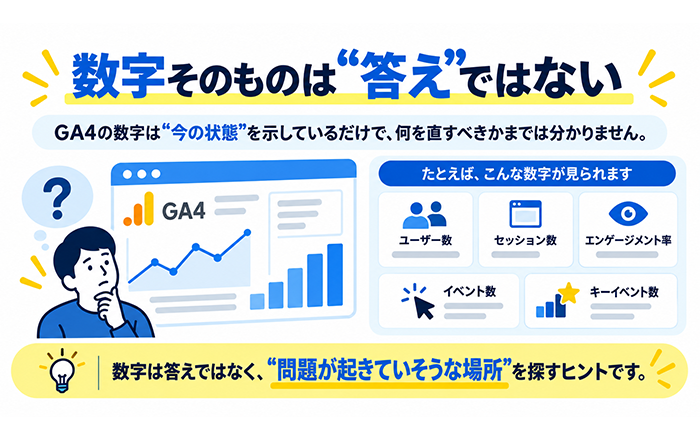
一番の理由は、数字そのものを答えだと思ってしまうことです。例えば「エンゲージメント率が低い」という数字は状態を示していますが、それだけでは原因までは決まりません。
広告とランディングページがずれているのか、ページ内容が分かりにくいのか、来ているユーザーが違うのか。同じ数字でも、原因はいくつも考えられます。
Googleも、エンゲージメントが低い場合は、サイト全体だけで判断せず、特定のチャネル、参照元・メディア、ページなどに絞って確認するよう案内しています。
「数字を見る」から「数字を比べる」に変える
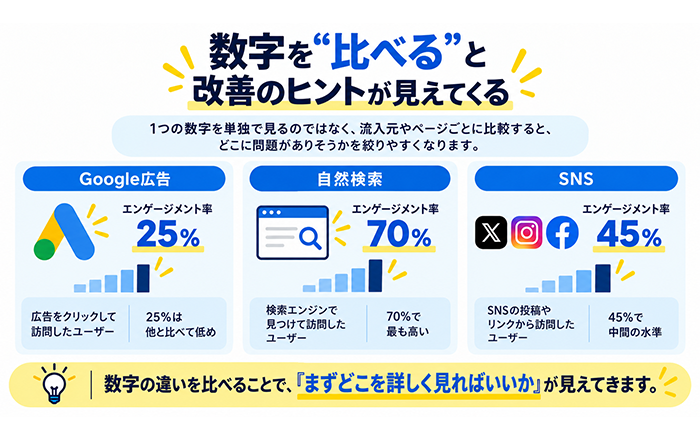
GA4を改善に使う時は、一つの数字を単独で眺めるより、比較した方が原因を見つけやすくなります。例えばGoogle広告と自然検索、広告Aと広告B、トップページとサービスページなどです。
トラフィック獲得レポートでは、セッション、エンゲージメント率、イベント数、キーイベントなどを流入元ごとに確認できます。流入別に比較すると、「どのアクセスに問題がありそうか」を絞りやすくなります。
「エンゲージメント率50%は良いのか悪いのか」と悩むより、広告Aは70%、広告Bは25%という違いを見る。その方が、「まず広告Bを詳しく見よう」という次の行動につながります。
改善につなげる確認1.まず流入元を見る
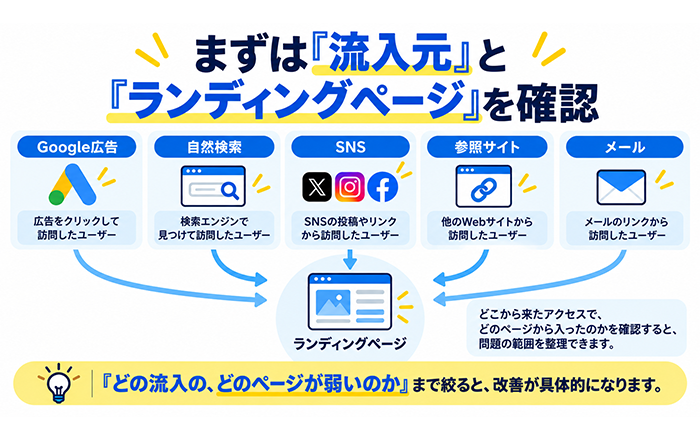
最初に見るのは、どこから来たアクセスなのかです。Google広告、自然検索、SNSなどを全部まとめると、数字の意味が分かりにくくなります。ユーザーがサイトへ来た目的がそれぞれ違うからです。
トラフィック獲得レポートでは、セッションのチャネルや参照元・メディアなどを確認できます。まず流入元を分けることで、問題が広告なのか、自然検索なのか、それ以外なのかを整理できます。
例えば広告流入だけエンゲージメントが弱いなら、サイト全体を直す前に、広告の訴求とランディングページの内容が合っているかを疑います。
改善につなげる確認2.次にランディングページを見る
流入元を確認したら、次にどのページからサイトへ入っているかを見ます。GA4のランディングページレポートでは、ユーザーが最初にアクセスしたページと、そのページごとの利用状況を確認できます。
例えば、広告から特定のLPへ来た人だけ反応が弱いなら、そのLPを改善候補にできます。逆に、複数のページで同じ問題が出ているなら、もっと広い原因を考える必要があります。
こうして「サイト全体が悪い」から「この流入元の、この入口ページが怪しい」まで絞れると、改善がかなり具体的になります。
改善につなげる確認3.ちゃんと読まれているかを見る
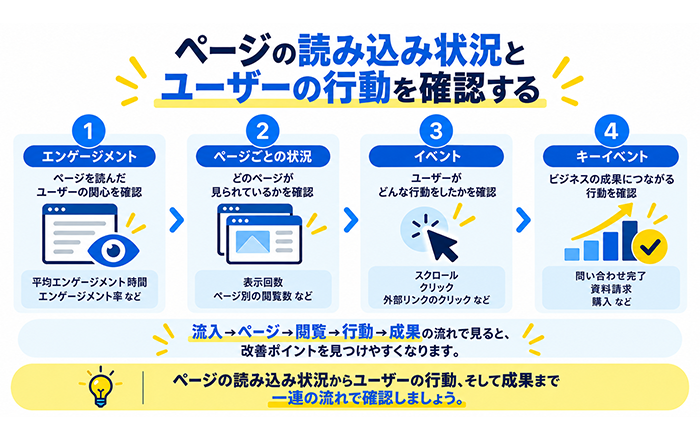
次に見るのがエンゲージメントです。GA4では、サイトが実際にフォーカスされていた時間をもとにエンゲージメント時間を計測し、平均エンゲージメント時間などの指標として確認できます。
また、10秒以上継続する、キーイベントが発生する、2ページ以上表示される、いずれかを満たすセッションをエンゲージメントのあったセッションとして扱います。
ここで数字が弱ければ、「ページをしっかり見てもらえていない」という仮説が立ちます。ただし、それだけでファーストビューが悪いと断定せず、次にページや流入元を絞って確認します。
改善につなげる確認4.ページごとの差を見る
「ページとスクリーン」レポートでは、ページごとの表示回数、平均エンゲージメント時間、キーイベントなどを確認できます。どのページが読まれ、どのページが成果に近いのかを比較できます。
例えばサービスページまでは見られているが料金ページに進まないなら、サービス説明から料金への導線を疑います。料金ページはよく見られているのに成果が弱ければ、料金を見た後の不安や決め手不足を考えます。
GA4の数字を改善へ変えるには、「この数字が悪い」で終わらず、「どのページと比べて悪いのか」「その前後に何があるのか」まで見ることが重要です。
改善につなげる確認5.イベントとキーイベントを見る
最後は、ユーザーが何をしたか、そして成果につながったかを確認します。GA4ではイベント数やキーイベントを確認でき、ページ閲覧だけではなく、その後の行動も分析できます。
広告から来た人がページを読んでいても、最終的な問い合わせなどのキーイベントにつながっていなければ、その途中のどこかに改善余地があります。
ここで大切なのは、「アクセスは多い」「よく読まれている」だけで成功と判断しないことです。最後に重要な行動へつながったかまで見て、はじめて改善の優先順位を決めやすくなります。
GA4で改善する時は、「流入 → 入口ページ → 閲覧 → 行動 → 成果」の流れで見ると、数字を施策に変えやすくなります。
GA4で分かるのは「どこが怪しいか」。次は仮説を作る
ここが一番重要です。GA4で特定のページのエンゲージメントが低いと分かっても、「なぜ低いのか」は一つではありません。数字を見た後に仮説を作る必要があります。
広告から来た人だけ弱いなら、「広告とページ内容がずれているのでは」。料金ページで止まるなら、「価格への不安を解消できていないのでは」。CTA付近まで進んで成果がないなら、「行動する理由が弱いのでは」と考えます。
Googleの公式ヘルプでも、特定ページのエンゲージメントが低い場合は、流入させる広告との関連性や、次に取ってほしい行動への分かりやすい経路があるかを確認するよう案内しています。
GA4だけで分かりにくい部分は、別の行動データで確認する
GA4は全体の傾向や流入元、ページごとの差を見るのには非常に便利です。ただ、「ユーザーがページ内のどの部分で迷ったのか」「どこまで細かくスクロールしたのか」といった行動の中身は、標準レポートだけでは判断しにくいことがあります。
その場合は、より細かなイベント計測やセッションリプレイなどを使って仮説を確認します。GA4で問題候補を絞り、その場所を別のデータで詳しく見るという使い分けです。
私たちがExcellent Analyticsで広告流入後の滞在時間、スクロール、CTA行動などを見たいと考えているのも、この「数字の次」を確認したいからです。
改善は一度に全部やらず、一つだけ試す
GA4を見て問題候補が見つかると、広告文もLPもCTAも全部直したくなります。ただ、一度に変更すると、数字が変わっても何が効いたのか分からなくなります。
私たちも以前、複数の部分を同時に変更して、結果が良くなっても理由を特定できなかった経験があります。今なら、一番怪しい場所を一つだけ選んで改善します。
改善後は、同じ流入元、同じページ、同じ指標で比較します。これを繰り返すことで、「GA4を見る」から「GA4を使って改善する」に変わっていきます。
GA4を改善につなげるなら、この順番で確認する
GA4を見ても改善方法が分からない時は、次の順番にすると整理しやすくなります。毎回同じ順番で見ることで、数字に振り回されにくくなります。
- 流入元を確認する
- ランディングページを確認する
- エンゲージメントを見る
- ページごとの差を見る
- イベント・キーイベントを見る
- 問題がありそうな場所を1つ絞る
- 原因の仮説を作る
- 1か所だけ改善する
- 同じ指標で改善前後を比較する
この流れにすると、GA4の目的が「レポートを見ること」ではなく、「次に何を改善するか決めること」になります。
まとめ|GA4は数字を見る場所ではなく、改善候補を探す場所にする
GA4を見ても改善方法が分からないのは、数字を確認すること自体が目的になっているからかもしれません。数字は、改善策そのものではありません。
流入元、ランディングページ、エンゲージメント、閲覧ページ、イベント、キーイベントをつなげて見ると、「どこに問題がありそうか」が少しずつ絞れてきます。
GA4を改善に使う時は、「数字を見る → 問題箇所を絞る → 仮説を作る → 1か所直す → 比較する」の流れにする。これが、数字を見るだけで終わらせないための基本です。
GA4で見つけた問題を、クリック後の行動まで確認してみませんか
Excellent Analyticsでは、広告流入後の滞在時間、スクロール、CTA行動、フォーム到達などを確認できます。GA4で問題がありそうな流入やページを見つけた後、「その中で何が起きているのか」を詳しく確認したい場合に活用してください。

投稿者プロフィール

-
Web制作歴27年。1,000サイト以上のWeb集客のサポート経験を持つ。
その経験で得た知識や経験でWeb集客の立案やコンサルティングを担当しています。集客問題を解決できるノウハウをわかりやすくご紹介いたします!
最新の投稿
 Web広告2026年10月19日GA4を見ても改善方法が分からない理由|数字を見るだけで終わらせない方法
 Instagram2026年10月18日GA4は何を見ればいい?広告を出している中小企業が最低限確認したい5項目
 Web集客2026年10月17日CTAがクリックされない原因とは?アクセス解析から改善点を見つける方法
 SNSマーケティング2026年10月16日問い合わせフォームで離脱される原因|フォーム到達後に見るべきポイント